嘗試練習用 claude desktop.
訂購了每個月usd$20, 今天測試練習,生產一個簡單的工作清單程式。
先叫 perplexity 幫忙,產生概要:
用 Go 語言寫一個簡單桌面 TODO List 應用,使用 fyne 或 walk 做 GUI。
功能:
– 新增任務(輸入框 + 按鈕)
– 顯示任務清單
– 勾選完成/刪除任務
– 儲存到本地 JSON 檔案
介面簡潔,支援 Win11。
最後產生 build 指令編譯成單一 exe。
然後貼到 gemini
說是要給 claude 用的,叫他產生 prompt :
打開 Claude Desktop,開啟一個新對話,將以下內容貼上:
Role: 你是一個資深的 Go 語言開發專家,擅長使用 Fyne 框架建構現代化的桌面應用。
Task: 我要開發一個 Windows 11 專用的 TODO List。請幫我生成 main.go。
要求:
風格:深邃藍色系 (#0B192E),簡潔現代。
功能:新增任務、顯示清單、勾選完成、刪除任務。
持久化:自動將任務儲存至同目錄下的 tasks.json。
GUI 庫:使用 fyne.io/fyne/v2。
請直接提供完整的程式碼,並列出在 PowerShell 中編譯成「無黑視窗單一 exe」的指令。
打開 claude desktop
我用 Code.
設定目錄:
——————————————————————————————————————-
在 Claude Desktop 中「設置目錄」的定義取決於你是要使用標準版(手動複製貼上)
還是進階版(透過 MCP 讓 Claude 獲得檔案讀寫權限)。
以下紀錄兩種實作方式的指南:
1. 標準 Vibe Coding 模式 (無需設定)
在標準模式下,Claude 並沒有直接「瀏覽」你電腦資料夾的權限。不需要在 Claude 介面設定目錄,而是透過以下工作流:
建立專案目錄:在 Windows 檔案總管手動建立資料夾(例如 C:\Projects\VibeTodo)。
拖放或貼上:將現有的 main.go 拖入 Claude 對話框,它會自動讀取內容。
指令互動:告訴 Claude:
「我現在在 C:\Projects\VibeTodo 目錄下」,然後請它提供編譯指令,你再回到 PowerShell 執行。
2. 進階模式:使用 MCP Filesystem (真正的設置目錄)
讓 Claude Desktop 具備直接讀寫、建立檔案、列出目錄的能力
需要配置 Model Context Protocol (MCP)。
步驟 A:修改配置文件
打開 Windows 檔案總管,進入以下路徑:
%APPDATA%\Claude\claude_desktop_config.json
用記事本或 VS Code 打開它。
步驟 B:加入 Filesystem 伺服器
將以下內容貼入 mcpServers 段落中,並將 C:/Users/YourName/Desktop/VibeTodo 替換成你想授權給 Claude 的目錄:
JSON
{
“mcpServers”: {
“filesystem”: {
“command”: “npx”,
“args”: [
“-y”,
“@modelcontextprotocol/server-filesystem”,
“C:/Users/YourName/Desktop/VibeTodo”
]
}
}
}
步驟 C:重啟 Claude
完全關閉 Claude Desktop(從系統列右鍵退出)。
重新開啟後,
現在直接對 Claude 說:
「列出目前目錄下的檔案,並幫我把剛才的 TODO App 程式碼直接寫入 main.go。」
—————————————————————————————————————–
貼上提示詞 ,
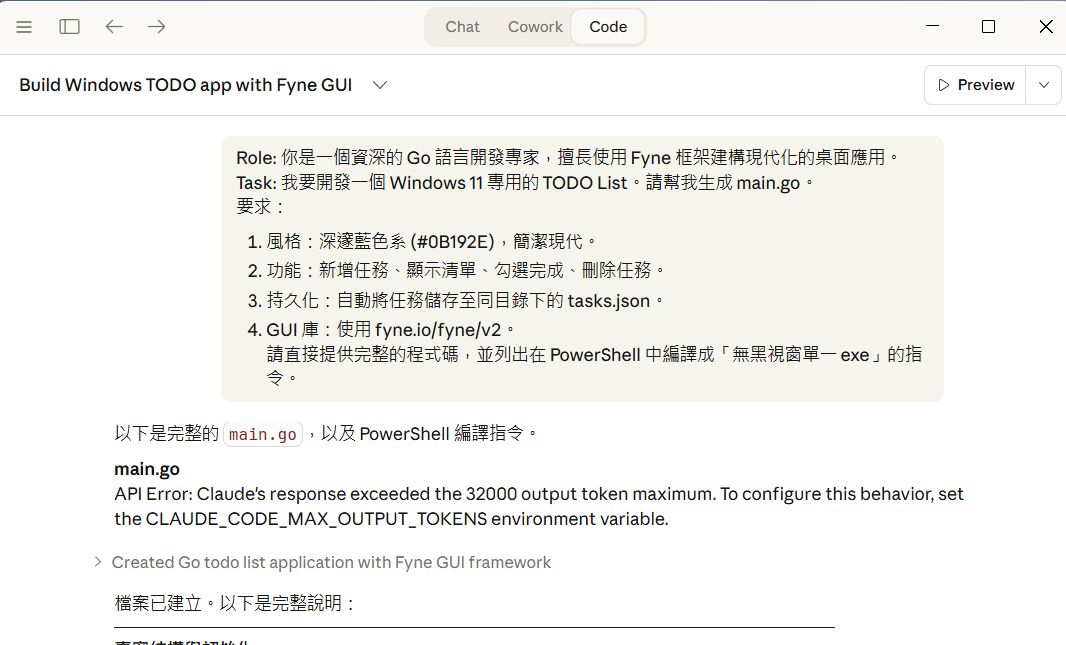
然後開始跑…..
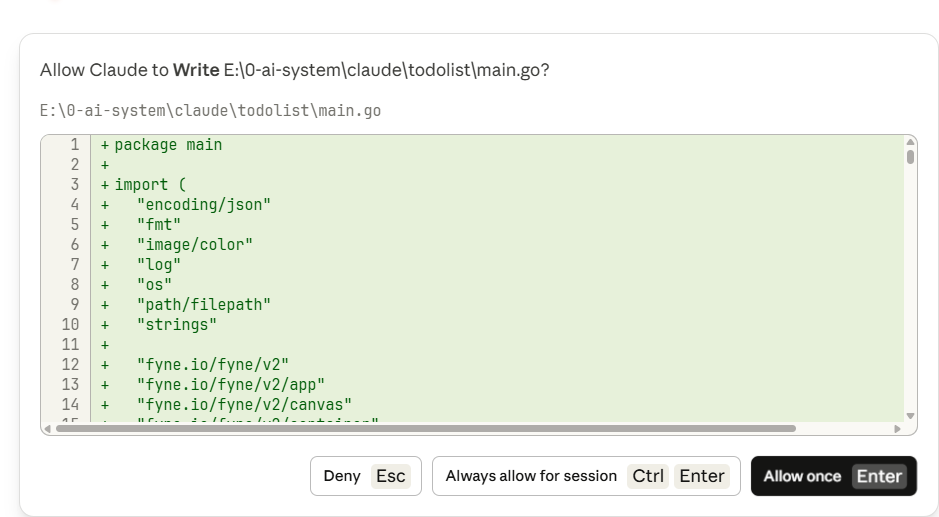
中間會問:是否運許將檔案寫到硬碟。當然得允許,不然呢?
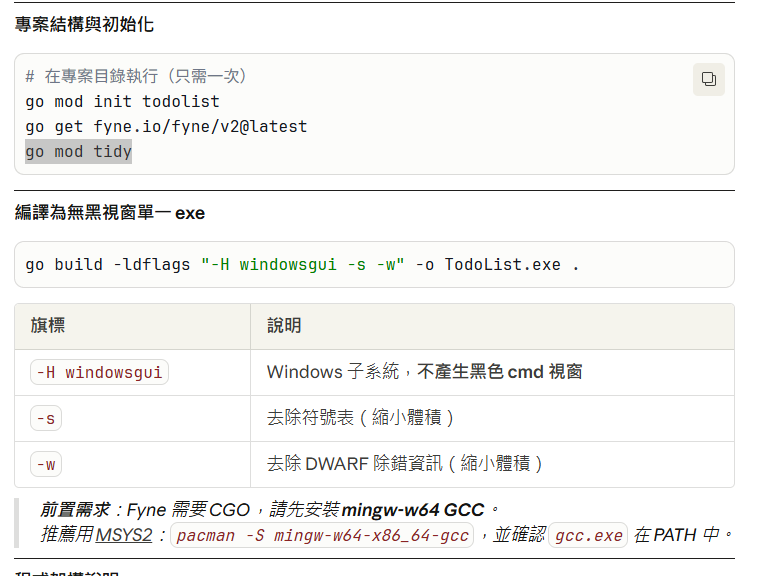
好了之後,切換到 powershell , 切換到工作目錄下,
執行:
go build -ldflags “-H windowsgui -s -w” -o TodoList.exe .
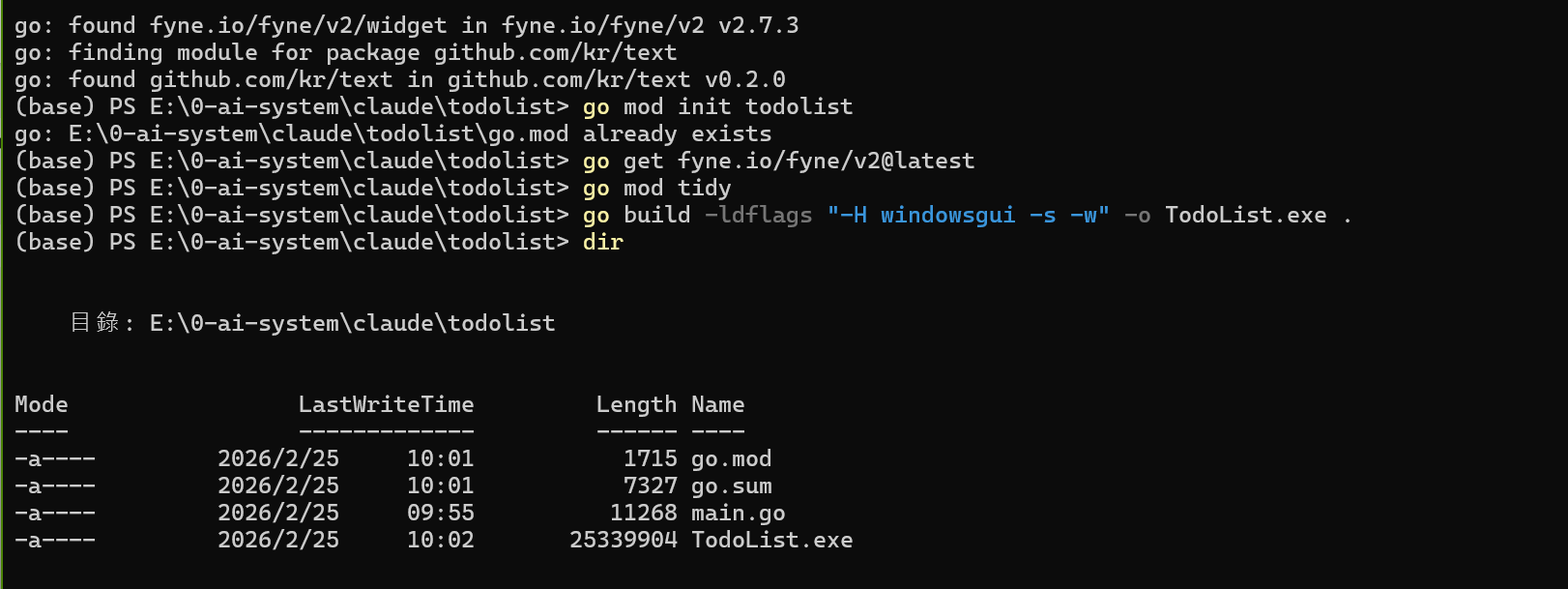
檢查一下,多了一個 : TodoList.exe,
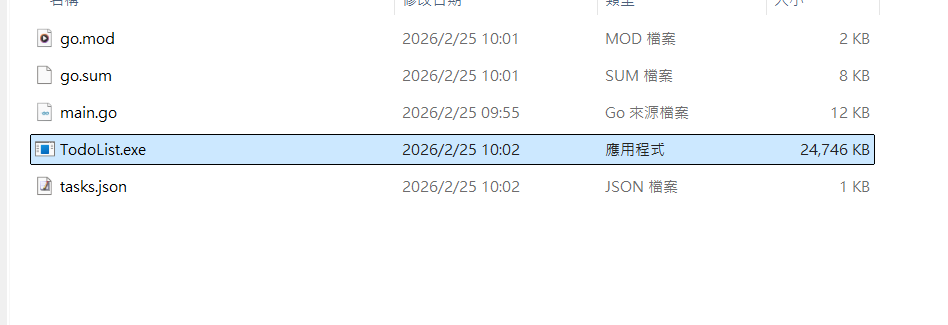
點兩下執行:
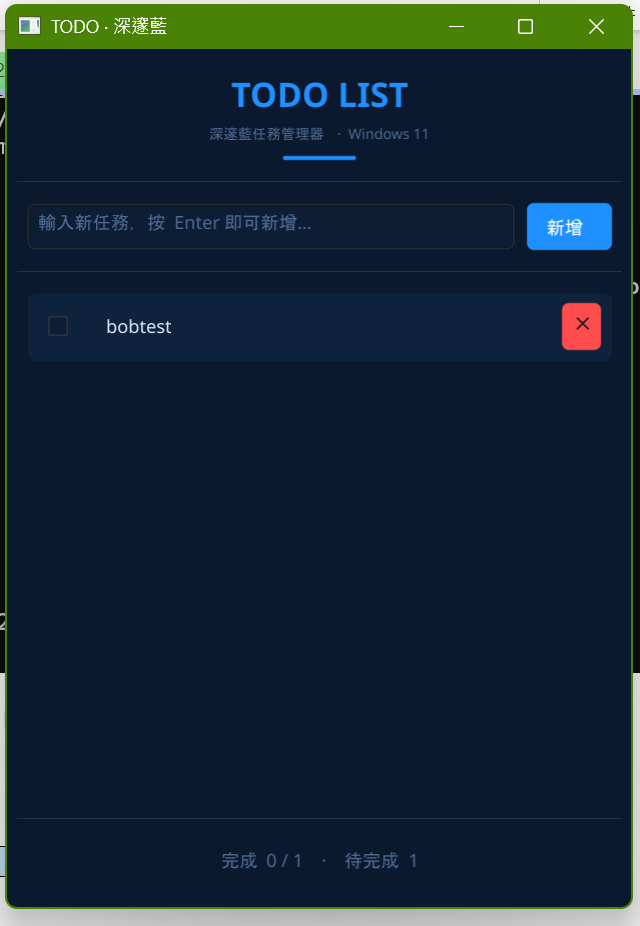
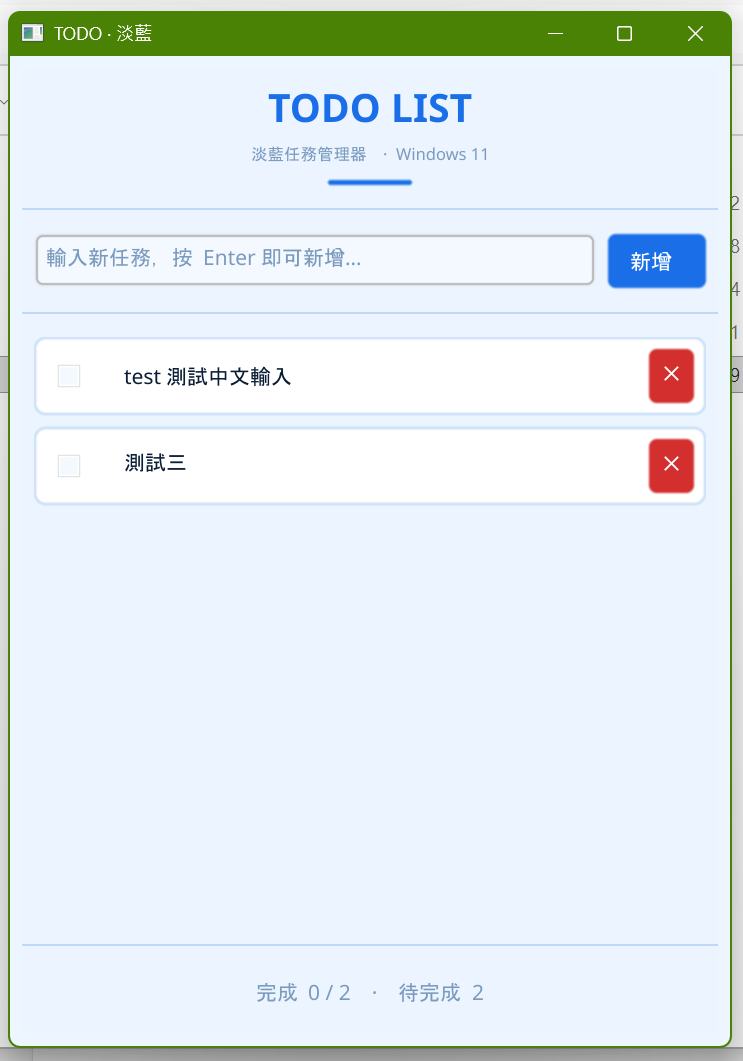
成功。但顏色太深,改一下:
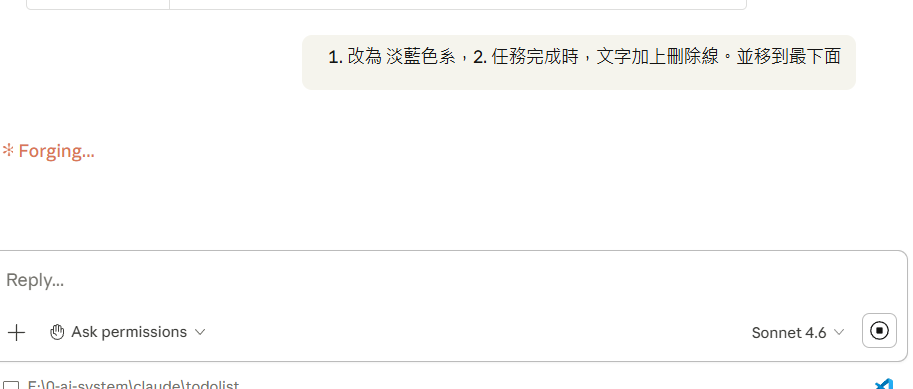
開始處理:
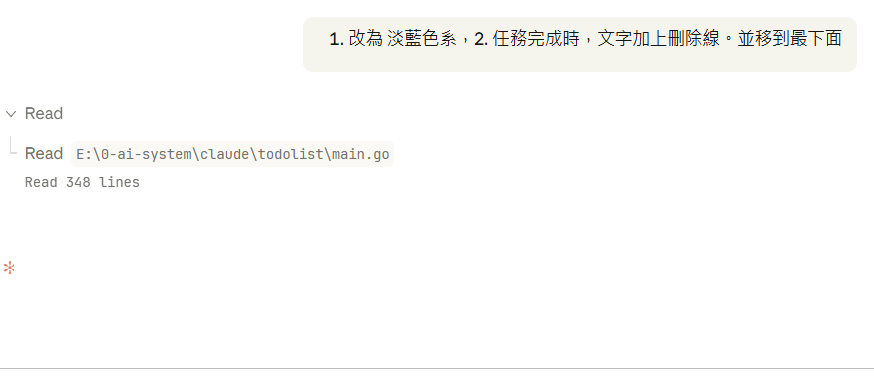
要求可以寫入:
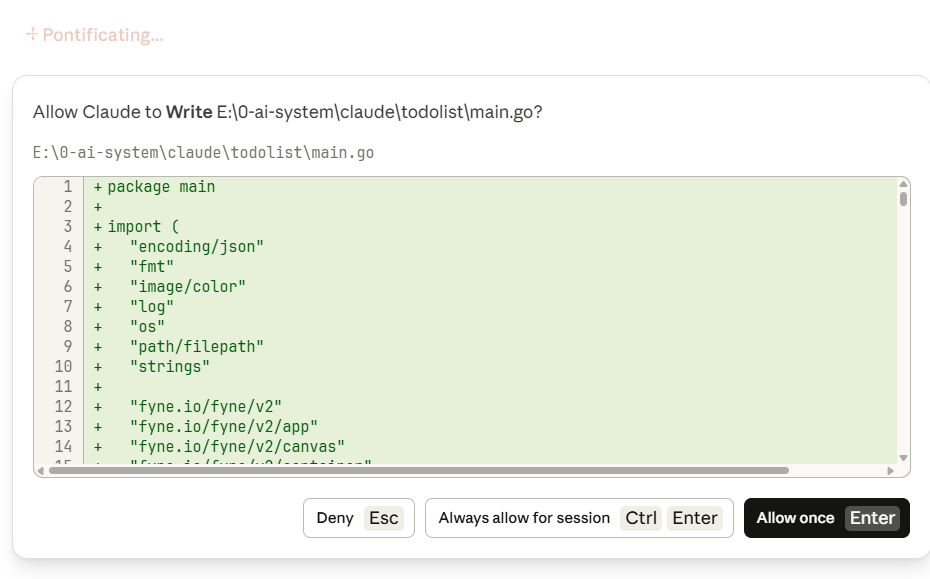
寫入中
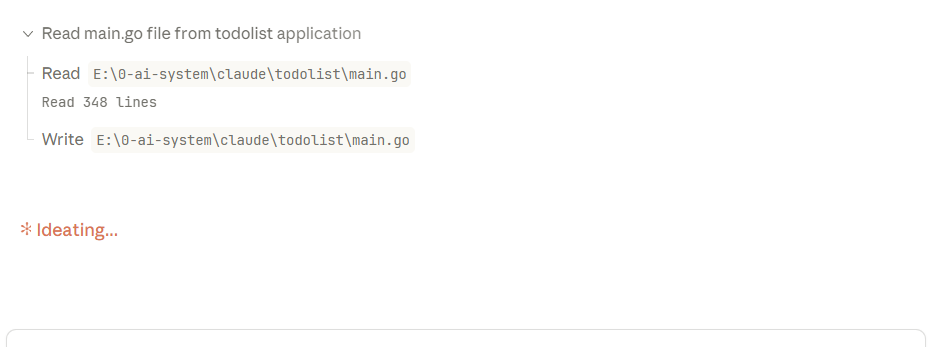
完成後的報告:
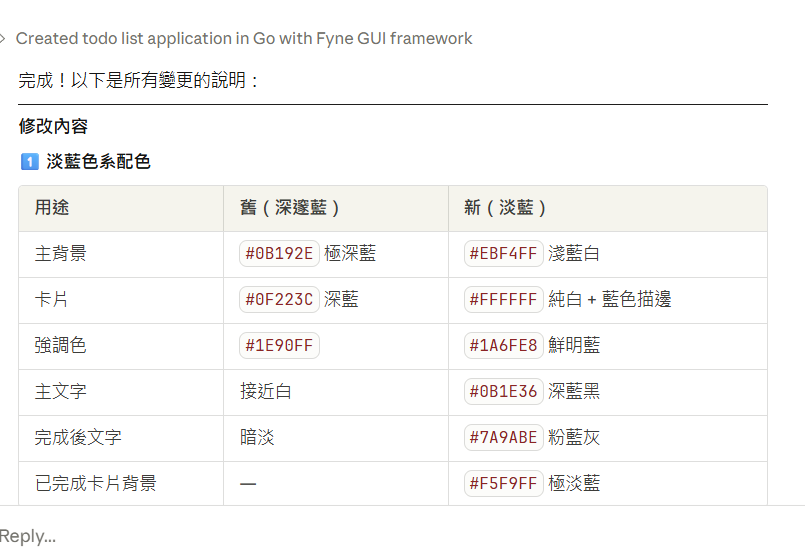
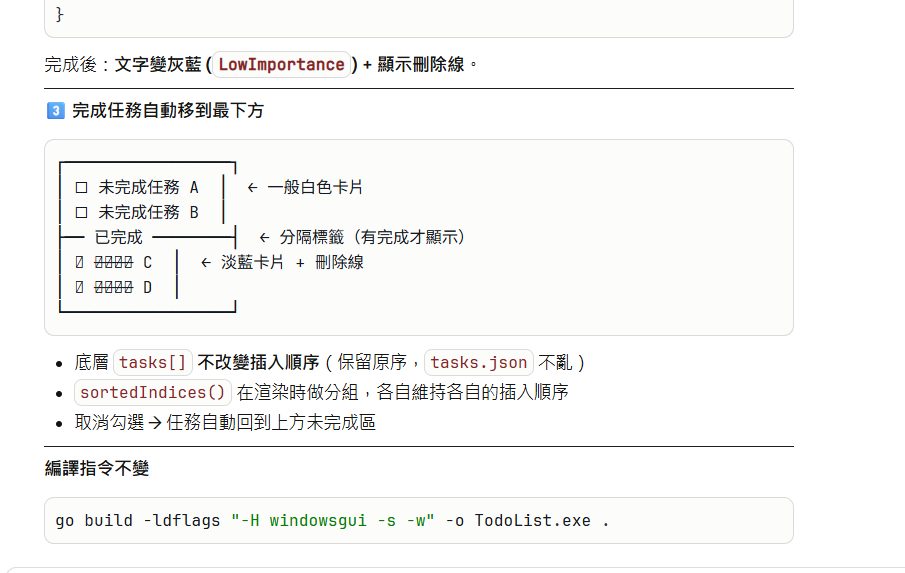
再到powershell 執行

顏色改了,試試看,還行。
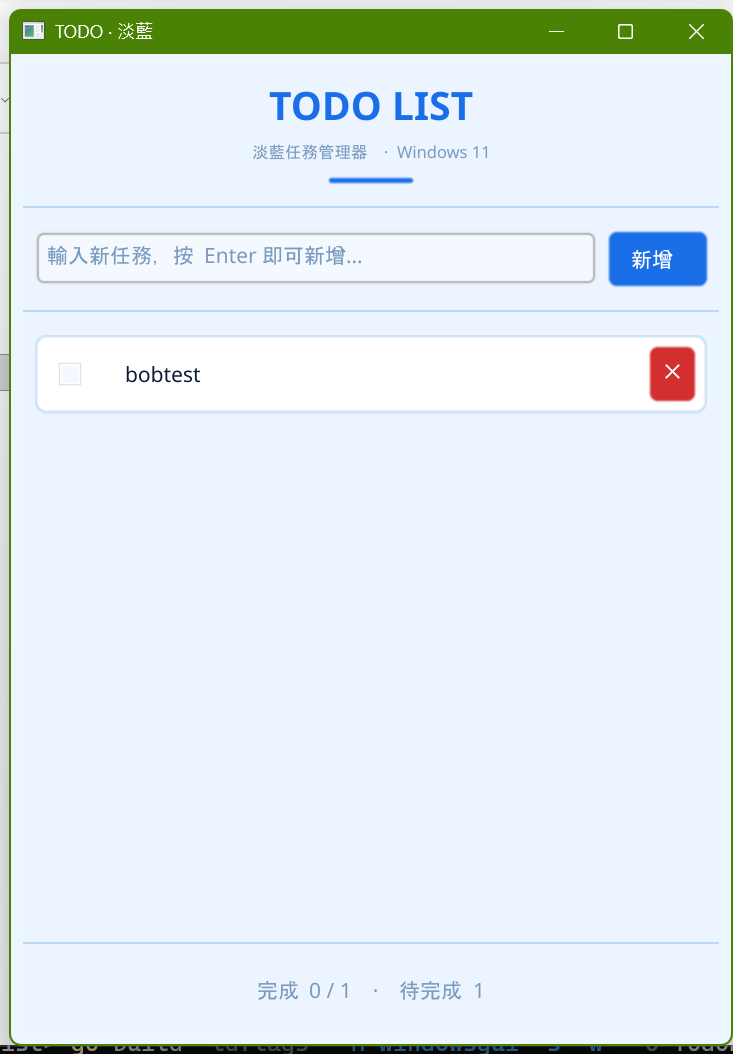
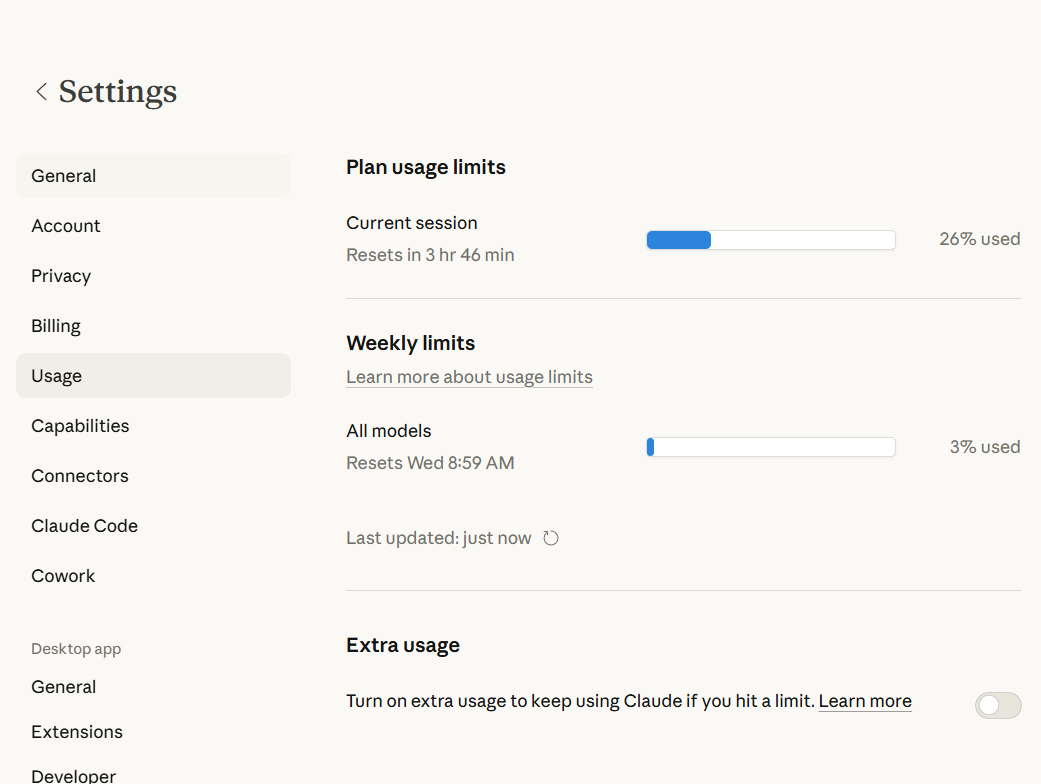
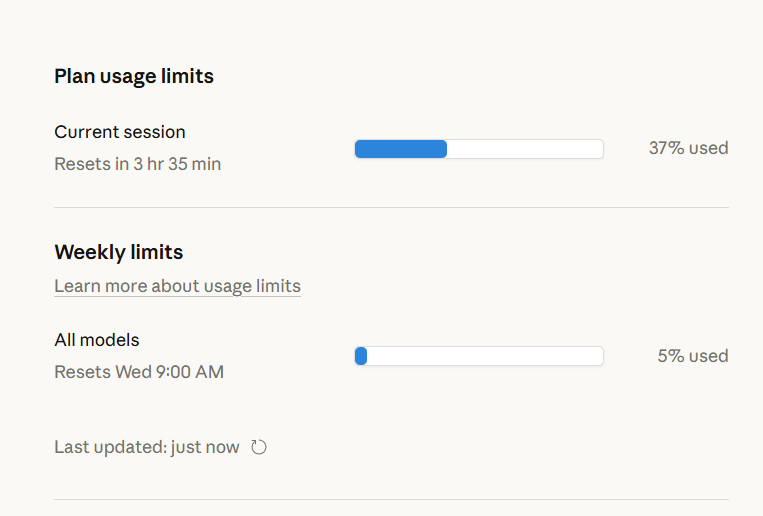
看一下,這個工作,花了26%/5H, 3%/周 的用量。
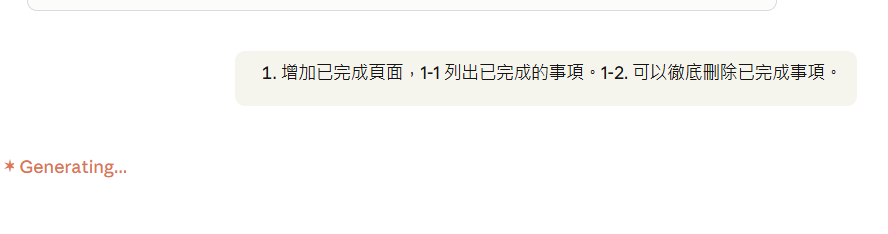
進一步修改:
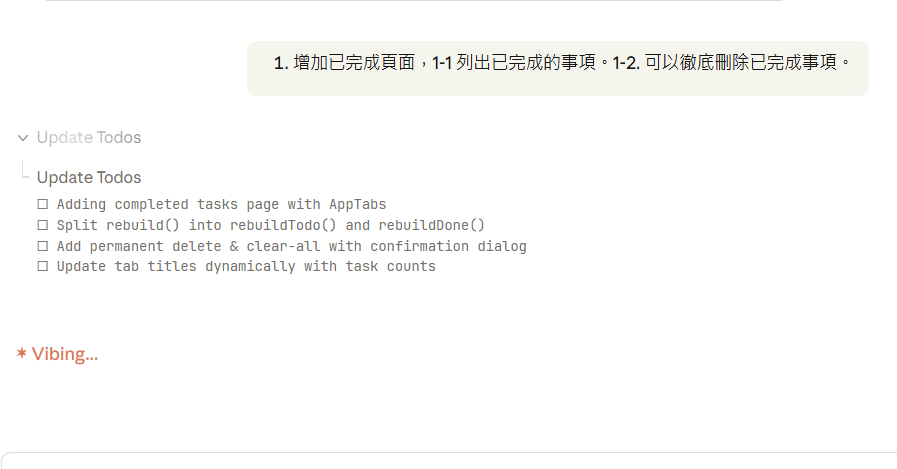
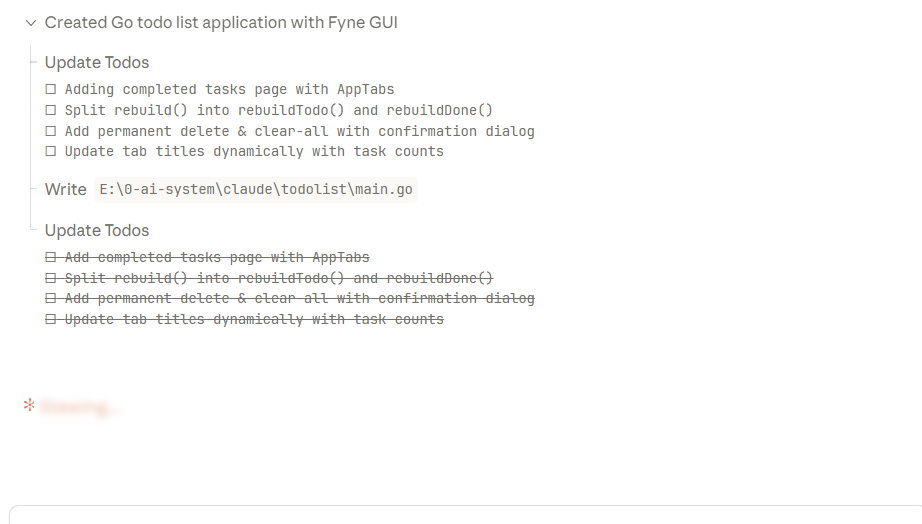
自動列出修改清單:
改好了,再次要求寫入
修改清單完成
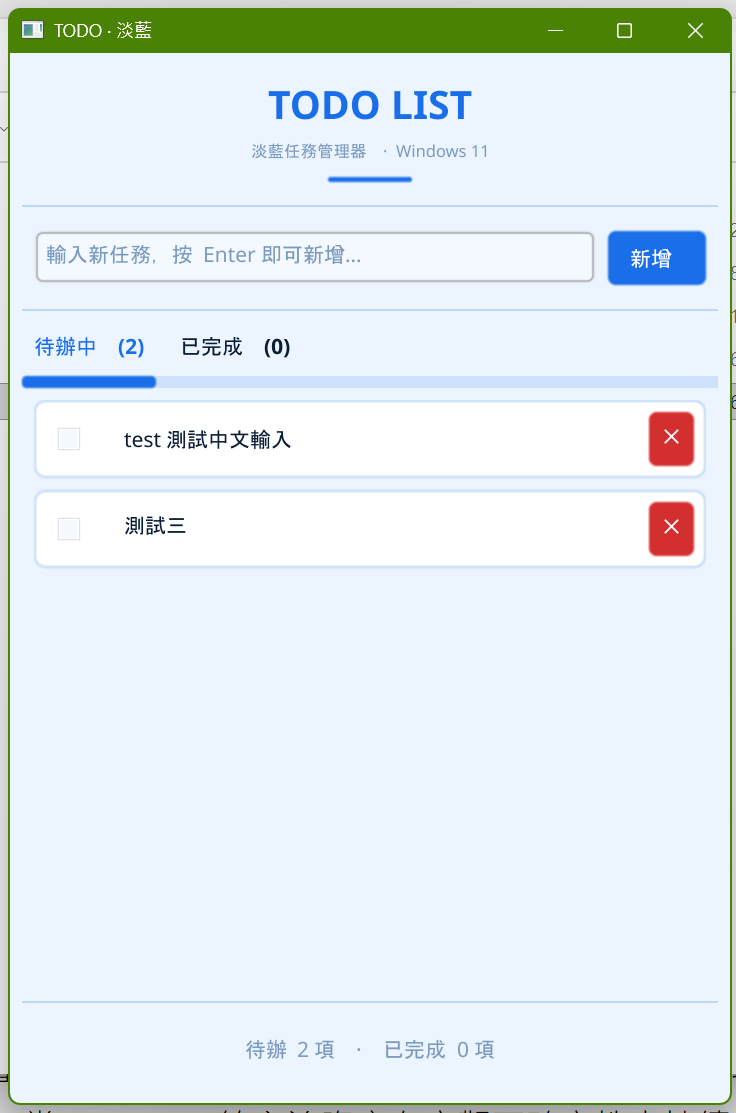
執行看看:
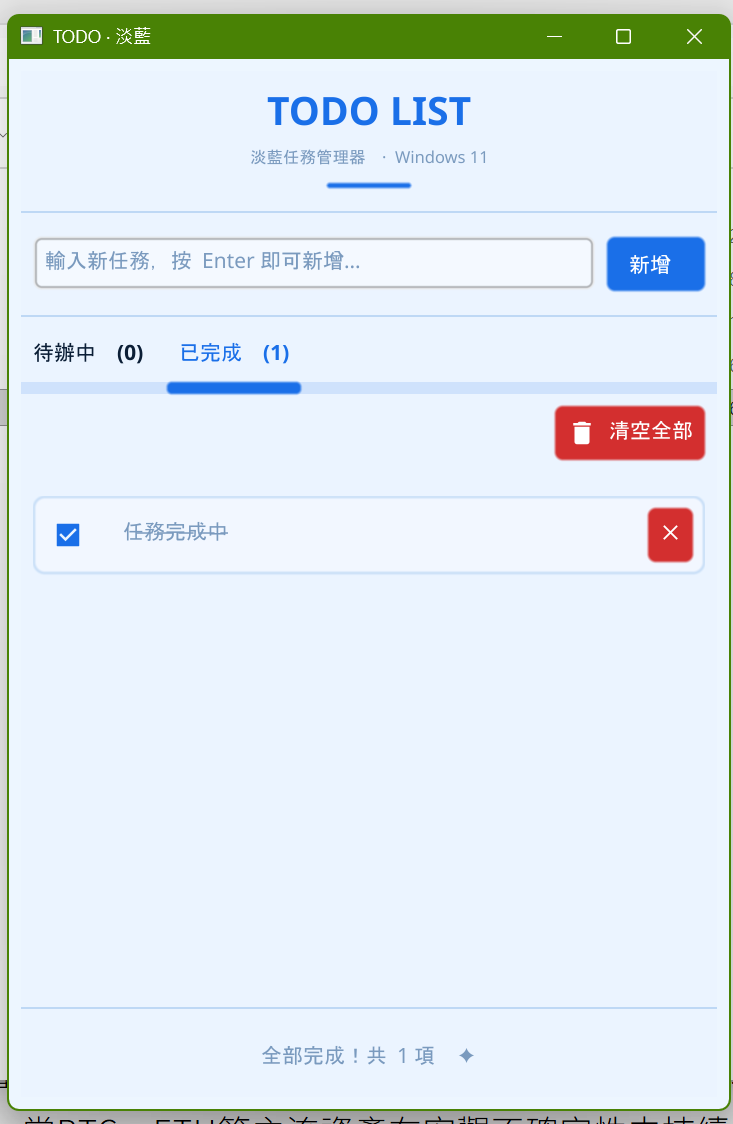
多了 已完成頁面
這個工作,花了37%/5H, 5%/周 的用量。
ok. 最簡單練習完成。