要玩 claud desktop, 裝在 windows 本機上,想說,有沒有辦法,讓 windos 上的claud 可以在遠端的機器上直接工作。所以就有本篇的方案。
SSHFS-Win 讓 Windows 使用者能像本地磁碟一樣存取遠端 Linux 伺服器的目錄,透過 SSH 安全連接,無需 Samba 或額外伺服器
安裝步驟
安裝兩個軟體:
- WinFsp:提供檔案系統支援,下載最新版或用指令 winget install WinFsp.WinFsp。
- SSHFS-Win:核心工具,下載 x64/x86 安裝檔,或用 winget install
- 裝完重開檔案總管,即可開始使用。
掛載方法:圖形介面
開啟「檔案總管」,右鍵「此電腦」→「對應網路磁碟機」。
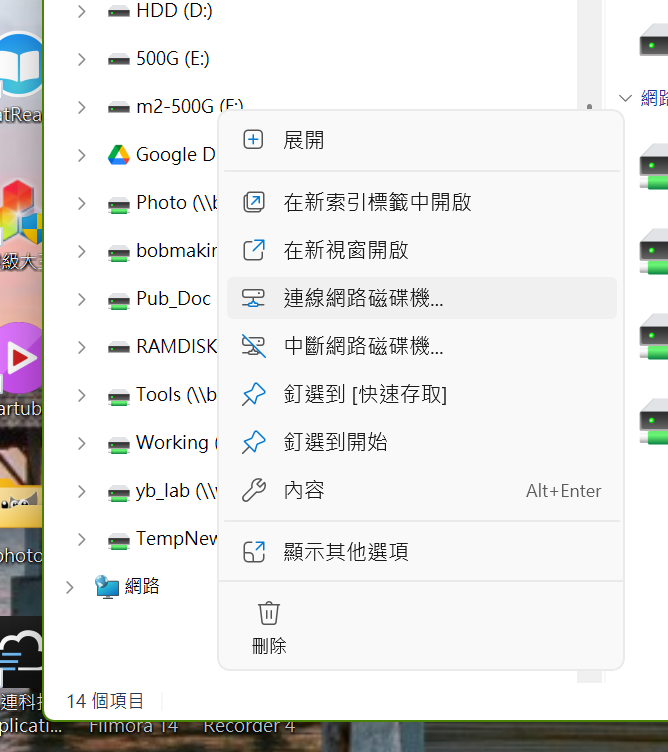
選擇磁碟機代號(如 X:)。
在「資料夾」輸入 UNC 路徑,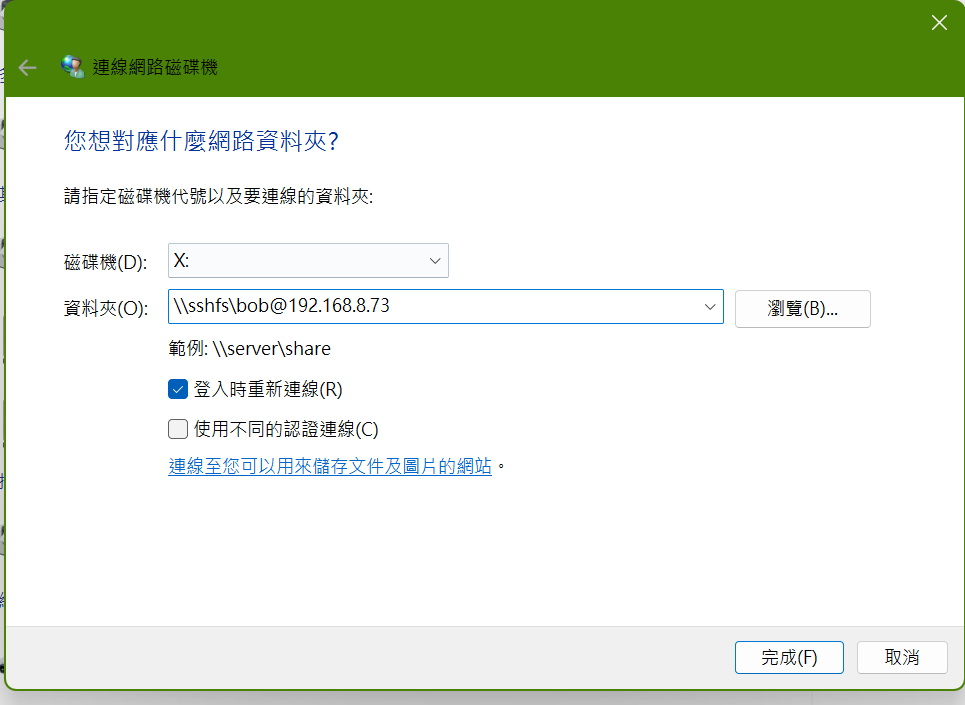
例如掛載遠端 /opt/llm:
\\sshfs.r\USERNAME@192.168.8.73!PORT\opt\llm\
sshfs.r:從根目錄 (/) 開始。
USERNAME:遠端 SSH 帳號。
!PORT : 自訂埠
192.168.8.73!33173:IP 加自訂埠(預設 22)。
\opt\llm\:遠端路徑,用反斜線分隔。
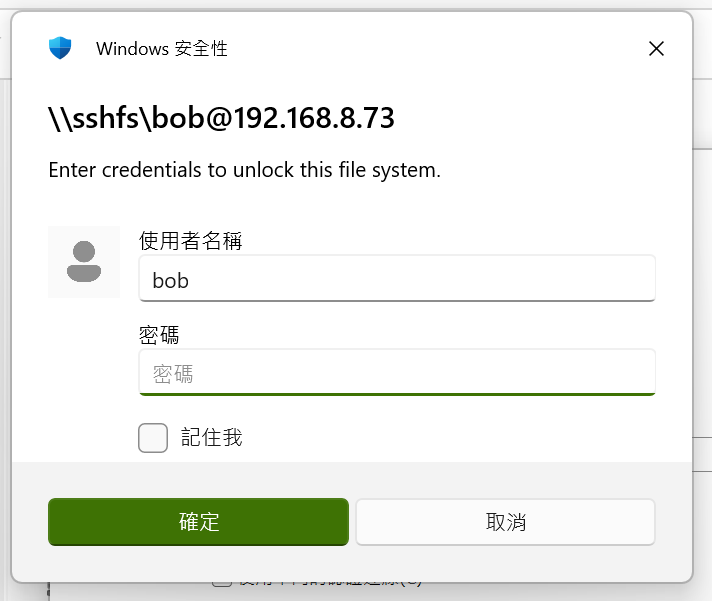
勾選「重新連線時使用其他認證」,輸入遠端帳號密碼(可存憑證)。
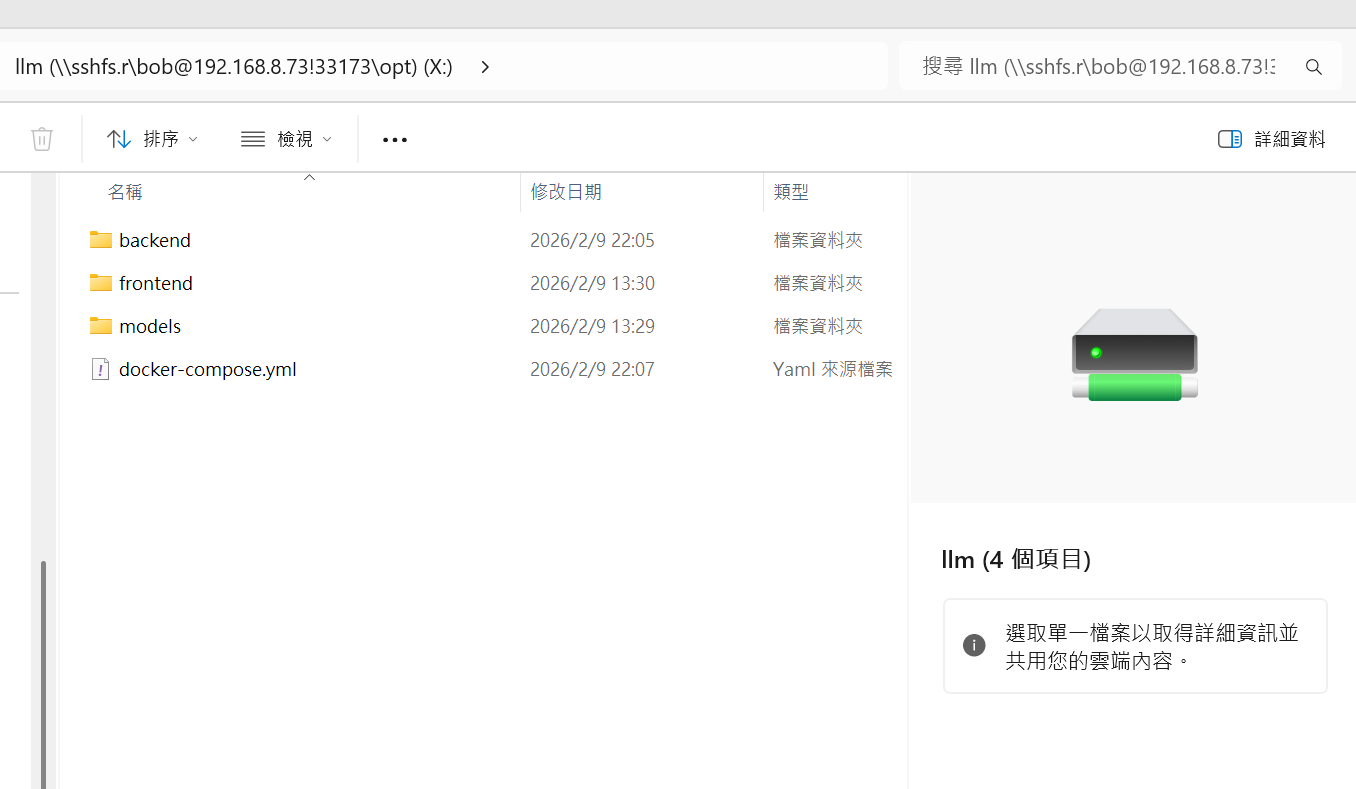
完成後,Z: 磁碟機就顯示遠端 /opt/llm 內容,可讀寫檔案。
NC 路徑類型比較
| 前綴 | 對應遠端路徑 | 用途範例 |
| \\sshfs\ | ~USERNAME/路徑 | 家目錄子路徑 |
| \\sshfs.r\ | /路徑 | 根目錄,如 /opt/llm |
常見問題與進階設定
- 自訂埠:如 33173,直接用 !33173。
- 逾時問題:編輯登錄檔加 -o ServerAliveInterval=30,避免斷線。
- GUI 工具:試 SiriKali 或 SSHFS-Win-Manager,支援密碼/金鑰。
這樣就能穩定存取遠端目錄,例如你的 192.168.8.73:/opt/llm。卸載時右鍵斷開即可。
注意事項:
該目錄要做權限設定:
sudo chown -R bob:bob /opt/llm-ui
登入後要注意的三大雷區:
1. Python 套件安裝:不要用 sudo pip,使用虛擬環境 (Virtual Environment)
2. Docker 權限 :sudo usermod -aG docker bob
3. Port 號限制:Linux 規定,1024 以下 的 Port (如 80, 443) 只有 root 能開。
Claud 使用遠端路徑:
編輯:
-
檔案路徑:
C:\Users\你的使用者名稱\AppData\Roaming\Claude\claude_desktop_config.json -
快速開啟法:在檔案總管網址列輸入
%APPDATA%\Claude即可進入該資料夾。
{
“mcpServers”: {
“filesystem”: {
“command”: “npx”,
“args”: [
“-y”,
“@modelcontextprotocol/server-filesystem”,
“X:\\”
]
}
},
“preferences”: {
“coworkScheduledTasksEnabled”: false,
“sidebarMode”: “chat”
}
}
重啟 Claud
檢查 :
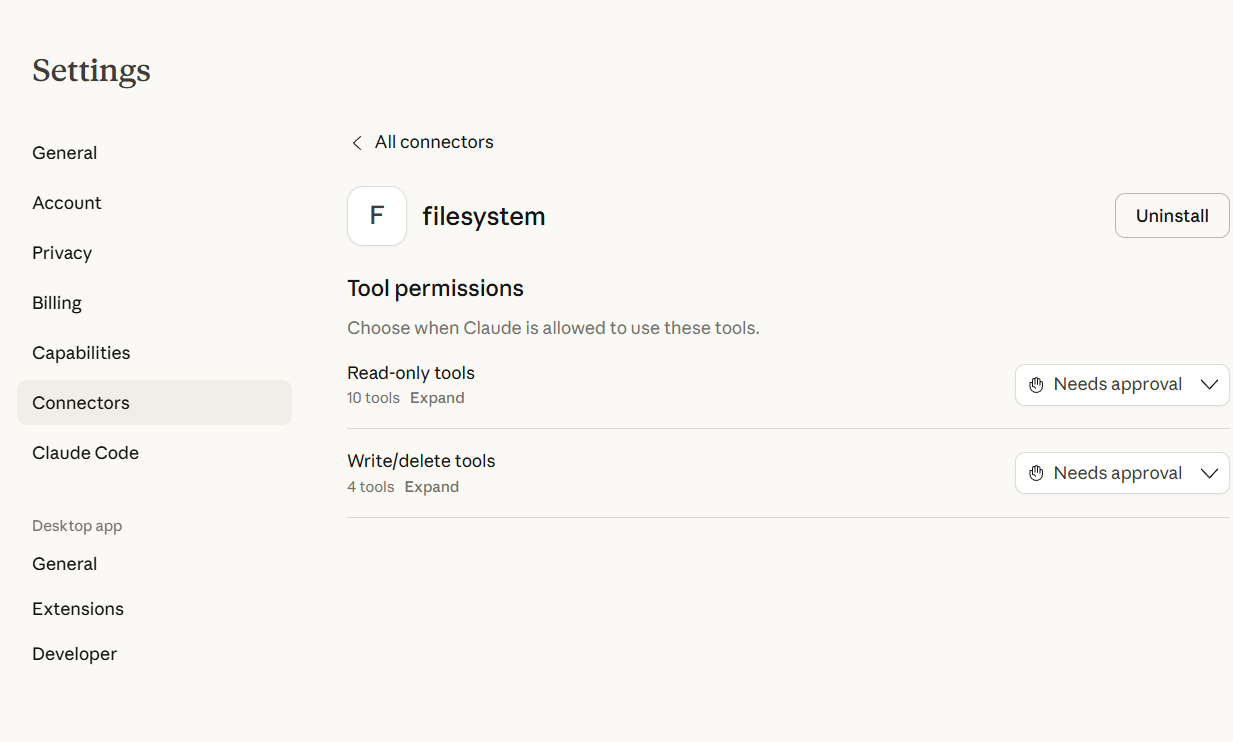
右邊允許方式,我是設定全都允許。
完工。